
ADMINISTRAR LVM - UBUNTU 18.04
¡Hola!
Hemos elaborado esta guía para facilitarte la tarea a la hora de cambiar el tamaño del disco duro virtual de tu VPS con Ubuntu 18.04.
Por defecto, la máquina cuenta con un disco duro con un tamaño fijo, el cual hemos de "expandir" para ajustarlo al servicio contratado. Para ello, seguiremos el siguiente procedimiento, y en menos de 5 minutos, ¡contarás con todos tus gigas!
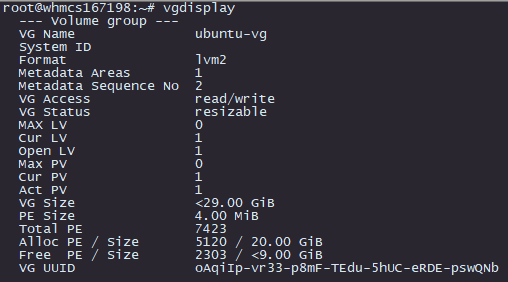
1 - Una vez logeados en el VPS como "root", introduciremos el siguiente comando "vgdisplay", para que nos muestre la información de nuestro volumen de almacenamiento, y anotaremos el nombre del VG Name (en este ejemplo, "ubuntu-vg")
2 - Ahora, introduciremos el comando "cfdisk /dev/sda", y veremos, en espacio libre, el espacio restante hasta completar la opción de disco que hemos contratado.
Seleccionaremos el espacio libre, y "NEW". Especificaremos el tamaño, y modificaremos el "TYPE" Linux LVM (8e) de la lista proporcionada. Para finalizar, seleccionaremos "WRITE". Tendremos que anotar el nombre de la nueva partición (sdaX). En el caso del ejemplo, vemos que nos ha dado sda4.

¡IMPORTANTE! Tras completar este paso, tendremos que reiniciar nuestro VPS.
3 - Una vez reiniciado nuestro VPS, procederemos a la creación del volumen físico, mediante el comando "pvcreate /dev/sdaX" (tenemos que cambiar la "X" por el número que nos dió el sistema anteriormente. En el caso del ejemplo, el 4).

4 - Aquí extenderemos el Volume Group con el volumen físico previamente creado, mediante el comando "vgextend xxxxxxx /dev/sdaX" Importante escribir el nombre del volumen existente, que obtuvimos con el comando "vgdisplay" previamente. También, como en el paso anterior, sustituir la "X" del "sda" por el número que corresponda.

5 - Ahora extenderemos el Logic Volume, asignándole el tamaño del Volume Group, mediante el comando "lvextend -L+XG /dev/xxxxxx/xxxxxx" En el valor de la primera "X" escribiremos el número del tamaño a aumentar, y en las segundas "X" el nombre del volumen existente nuevamente. En el espacio de las últimas "X", pondremos el nombre del Logic Volume.

Puede darse la casuística de que no nos permita añadir el espacio en GB seleccionado. En ese caso, añadiremos en GB tamaño agregado anteriormente, restando una unidad, y añadiríamos los megabytes restantes utilizando el mismo comando que en el paso anterior "lvextend -L+Xm /dev/xxxxxx/xxxxxx"
6 - Para finalizar, redimensionamos el Volume Group con el comando "resize2fs /dev/xxxxxx/xxxxxx" en el que nuevamente sustituiremos las primeras "X" por el nombre del volumen, y en las segundas "X" el Logic Volume".

¡Con esto habríamos finalizado el prodecimiento! Puedes comprobar que el tamaño asignado es el correcto ejecutando el comando "vgdisplay" de nuevo.
