
CONFIGURACIÓN TERMINAL SERVER - WINDOWS SERVER
¡Hola!
Como habrás visto, dispones de una estupenda consola para poder gestionar tu VPS Windows, pero desde Masquecloud, te recomendamos habilitar el acceso al mismo por Terminal Server para que puedas utilizar el programa que prefieras para hacer uso de tu servidor.
¡Este procedimiento lo dividiremos en tres sencillos pasos!
1 - Habilitar Acceso remoto en el VPS:
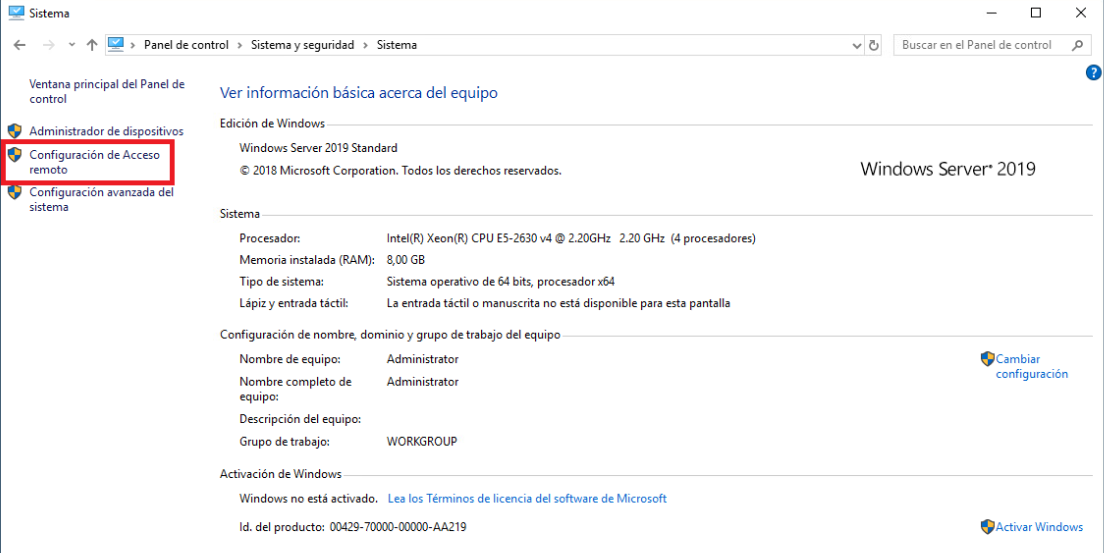
Nos dirigiremos a Panel de Control > Sistema y seguridad > Sistema , y pulsaremos sobre "Configuración de Acceso remoto"
Se nos abrirá una ventana emergente, y en ella, seleccionaremos la opción "Permitir las conexiones remotas a este equipo".
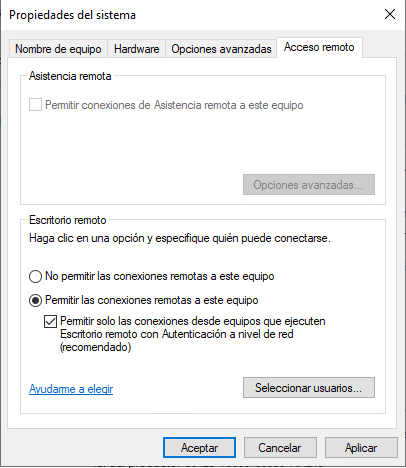
Nos aparecerá un aviso de Windows, especificando que se añadirá el puerto por defecto para acceso mediante Terminal Server a las excepciones del Firewall de Windows. ¡Esto nos conduce al paso 2!
2 - Verificar Firewall de Windows:
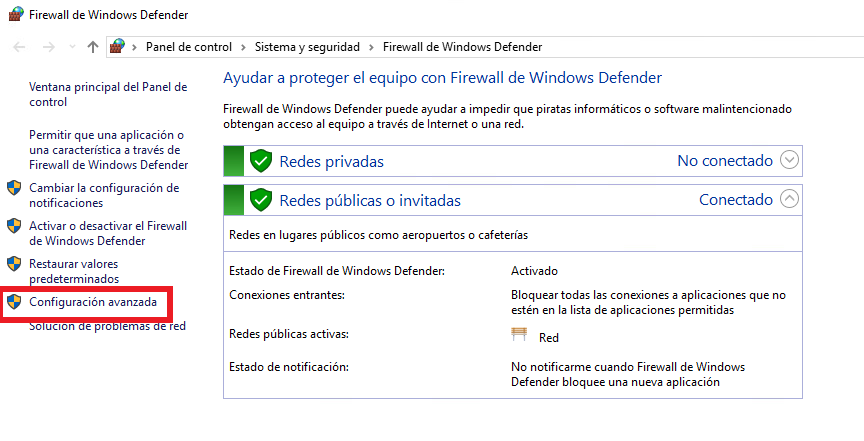
Ahora iremos a Panel de Control > Sistema y Seguridad > Firewall de Windows Defender , y seleccionaremos "Configuración Avanzada"
Seleccionaremos la opción del lateral "Reglas de entrada", ordenaremos las reglas por nombre, y verificaremos que las reglas relativas a "Escritorio Remoto" están habilitadas. El puerto por defecto es el 3389. Si necesitas cambiar este puerto por seguridad, envíanos un ticket de soporte, y ¡procede al último paso! En caso de que decidas dejar el puerto por defecto, ¡enhorabuena! ¡ya tienes habilitado el acceso a tu VPS mediante Terminal Server!
3 - Cambiar el puerto por defecto de Terminal Server
Si decides cambiar el puerto por defecto (3389), recuerda mandarnos un ticket solicitando dicho cambio para poder realizar las acciones correspondientes en nuestros sistemas de seguridad perimetral. También tendrás que cambiar este puerto en las reglas del Firewall de Windows que hemos visto anteriormente.
Además de esto, tendrás que modificar una entrada en el registro de Windows. Para ello, ejecuta "regedit", y dirígete a la siguiente ruta:
HKEY_LOCAL_MACHINE\SYSTEM\CurrentControlSet\Control\Terminal Server\WinStations\RDP-Tcp
y edita la entrada DWORD "PortNumber", marcando la opción "Decimal", y escribiendo en el valor el puerto que desees.
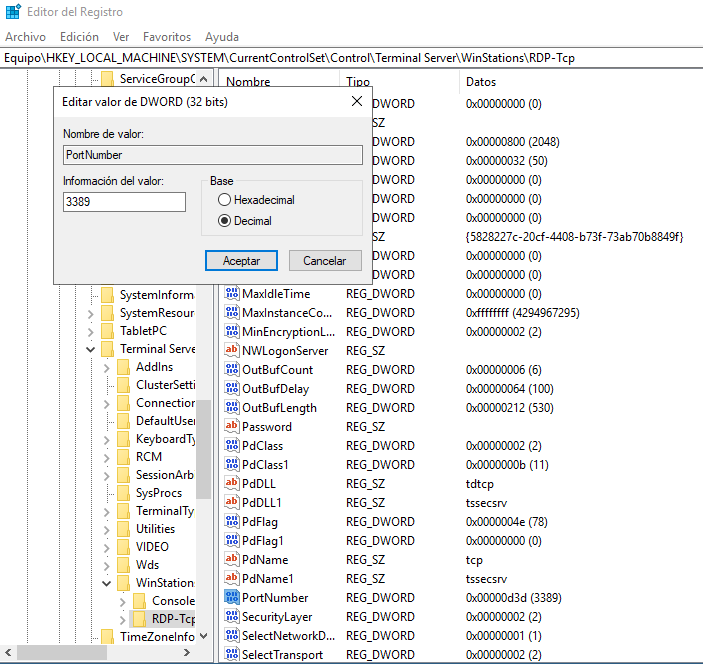
Tras realizar este cambio en el registro, será necesario que reinicies tu VPS para que Terminal Server comience a funcionar por el puerto seleccionado.
¡Con esto habríamos finalizado el prodecimiento!
